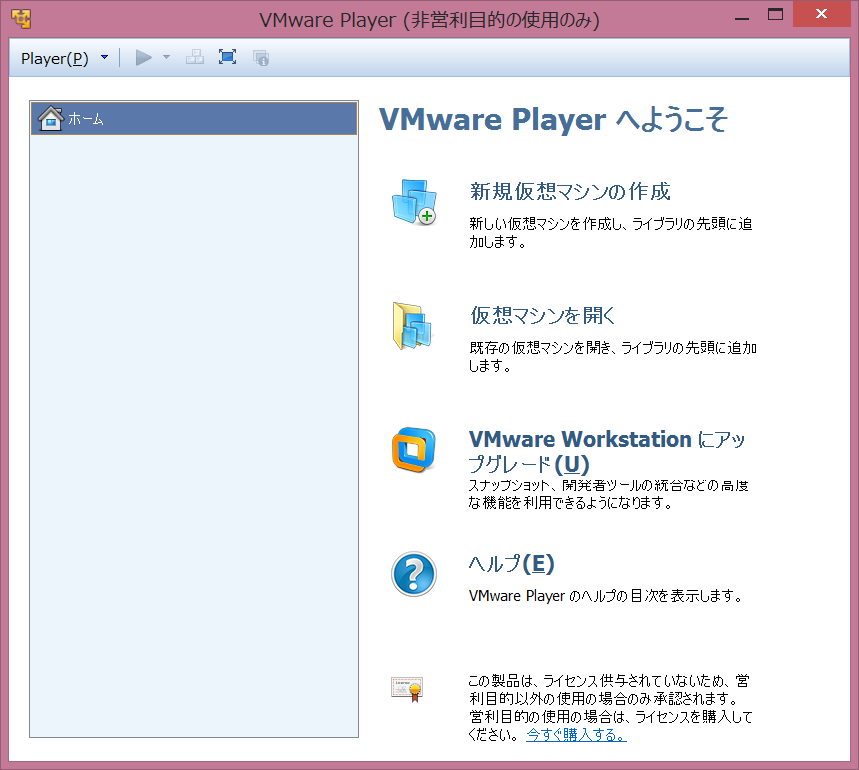
今回はVMware PlayerにゲストOSをインストールしてみます。
インストールするのは日本語版のUbuntuで、最新バージョンの13.10です。
まずは、Ubuntu Japanese Team: HomepageよりUbuntuのインストールイメージをダウンロードしてきます。
http://www.ubuntulinux.jp/
このページのUbuntuのダウンロードボタンをクリックします。
次のページでは日本語Remixイメージのダウンロードボタンをクリックします。
ダウンロードサイトの画面が表示されたら、適当なサイトからISOイメージをダウンロードします。
今回は64bit版をインストールするので、以下のISOイメージをダウンロードします。
ubuntu-ja-13.10-desktop-amd64.iso(ISOイメージ)
約1Gバイトありました。
では、インストールを始めます。
途中、細かくダイアログが出てきたりしますが、ここでは割愛します。
VMware Playerを起動し、「新規仮想マシンの作成」をクリックします。
「後でOSをインストール」を選択し、次へをクリックします

ゲストOSの選択画面では「Linux」を選択し、バージョンは「Ubuntu 64ビット」を選択して次へをクリックします

仮想マシン名、イメージファイル保存先の場所を設定し次へをクリックします
ディスク最大サイズはデフォルトの推奨サイズとし、「仮想ディスクを単一ファイルとして保存」を選択して次へをクリックします
完了をクリックします

「仮想マシン設定の編集」をクリックします
画面左の「CD/DVD(SATA)」をクリックし、右側の「ISOイメージファイルを使用する」を選択します
参照ボタンをクリックし、ダウンロードしたUbuntuのISOイメージを選択してOKをクリックします
仮想マシンの再生をクリックします
エラー画面が表示されました・・・
インストール先のPCは、Intel VT-xが有効になっていなかったようです
BIOSの設定を変更して Intel Virtualization Technology を有効にしました
設定後、仮想マシンの再生を再実行しました
(BIOSの変更等は自己責任で行ってください;;BIOSの名称は、使用しているPCによって異なるかもしれません。)

Ubuntuのサンプル画面が表示されます
メモ
ゲストOSから本体のWindowsにマウスやキーボードのコントロールを戻すにはCtl+Altを押します
Ubuntuのインストールを開始するには、デスクトップの「Ubuntu 13.10のインストール」アイコンをダブルクリックします
言語を選ぶ画面では、日本語が選択されている事を確認して続けるをクリックします
特に問題なさそうなので、続けるをクリックします
ディスクを削除してUbuntuをインストールが選択されてる事を確認して、インストールをクリックします
Ubuntuのインストールが始まります
Tokyoが選ばれている事を確認して、続けるをクリックします

キーボードは日本語が選ばれている事を確認して、続けるをクリックします

ログインに使用するユーザ名やパスワード等を入力し、続けるをクリックします

Ubuntu Oneアカウントの設定画面です
ここではLogin laterをクリックして設定を飛ばしました

いよいよインストールが始まりました
終わるまで待ちます

インストールが終了した時の画面がコチラです
今すぐ再起動をクリックします

これはCDが入りっぱなしの状態だったみたいです
Playerメニューのパワーから、一度ゲストOSの電源切ります
メイン画面から、作成したゲストOSを選択し、「仮想マシン設定の編集」をクリックします
画面左の「CD/DVD(SATA)」をクリックし、右側の「物理ドライブを使用する」を選択します
OKボタンを押して、前の画面に戻り「仮想マシンの再生」をクリックします
ログイン画面が表示されたら、先ほど作ったユーザのパスワード入力してログインします

デスクトップ画面が表示されます
無事、インストールできたようです。
今回は以上になります